

引言:
TrueNAS是一个开源的、统一的存储操作系统,你可以把它想象成一个把你的“通用服务器”变成“专业级NAS(网络附加存储)”的神奇工具箱。
既然我们说到它啦,我们今天就对它进行一下了解!!!
1、搭建环境准备:
1、准备一台虚拟机

2、虚拟机配置:如下图所示
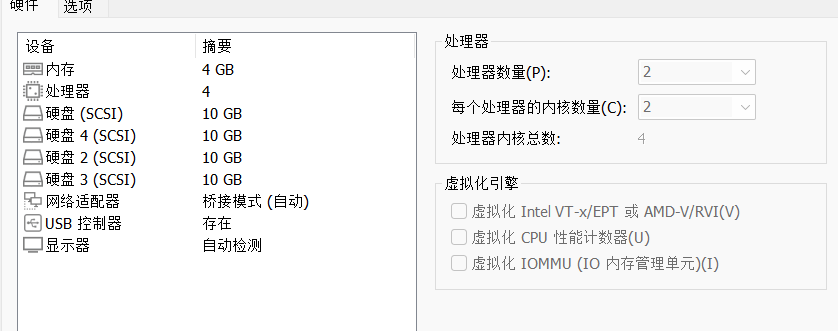
3、版本选的是

4、我们环境搭建好啦,就启动机器让他运行起来,我们先对他进行更新
这里补充一下这四个选项的意思
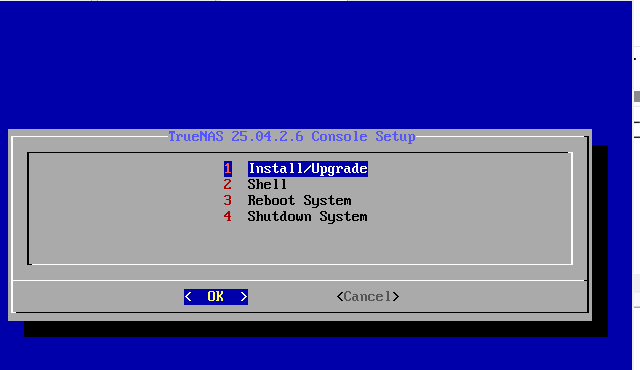
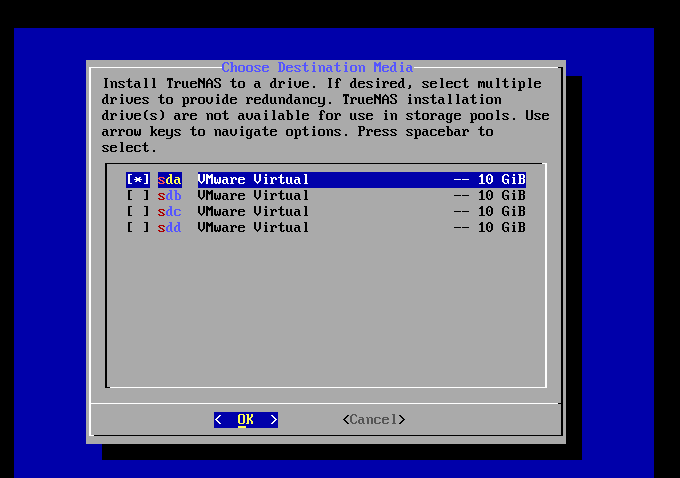
5、我们进入以下页面,他告诉我们说要选择一块硬盘来操作,我们就选择第一块
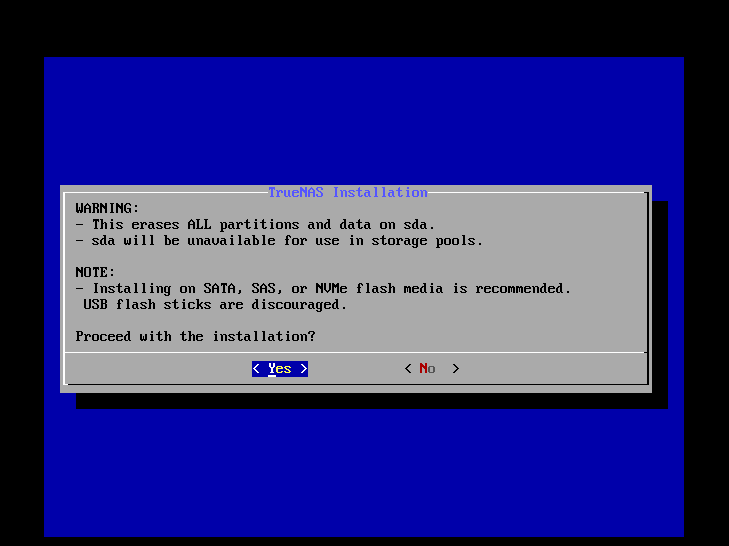
6、这个页面告诉我们的是是否要安装,我们选yes
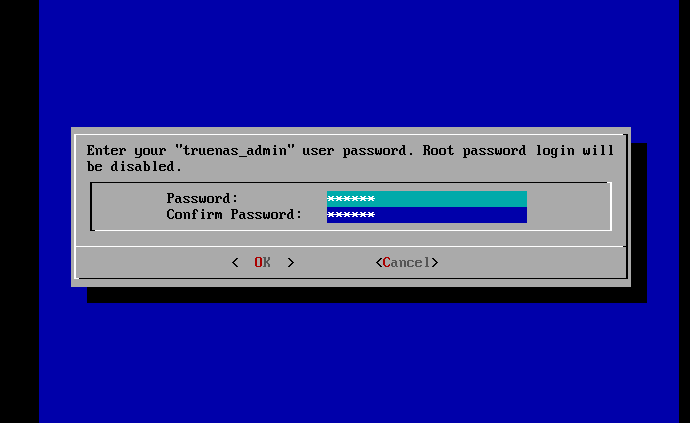
7、接下来是设置密码
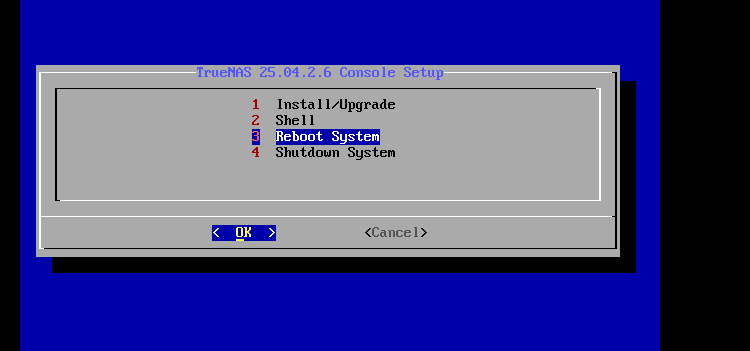
8、加载完毕后系统会返回到第一界面,我们这次就启用重启系统
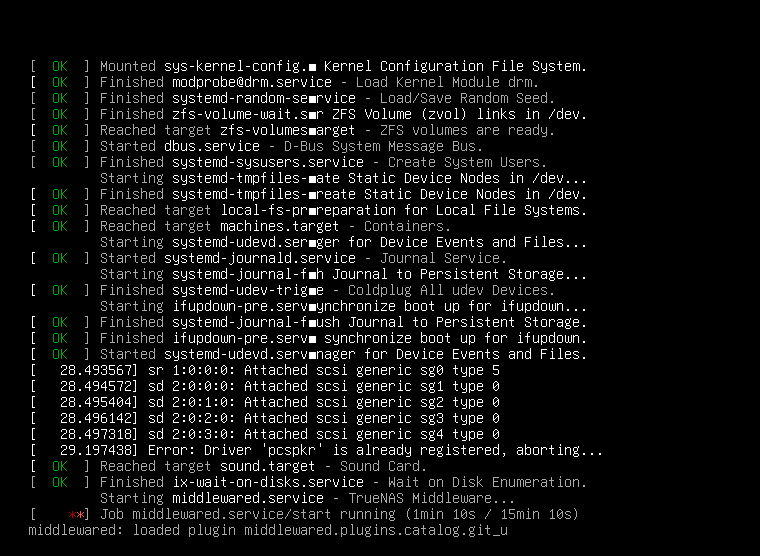
9、进入这个页面我们就可以等它加载一下
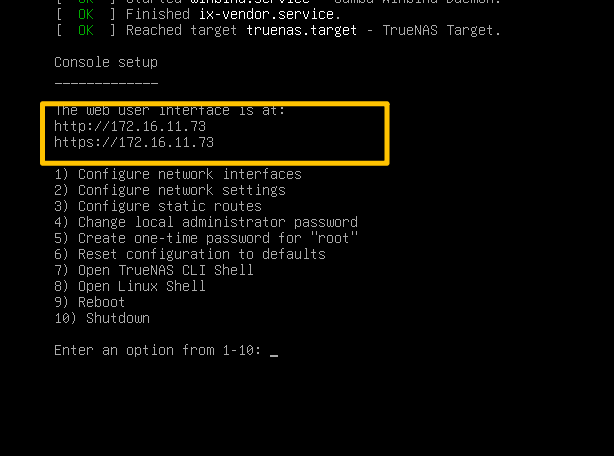
10、我们可以看到以下页面,出现了https后面的IP,我们对他进行访问
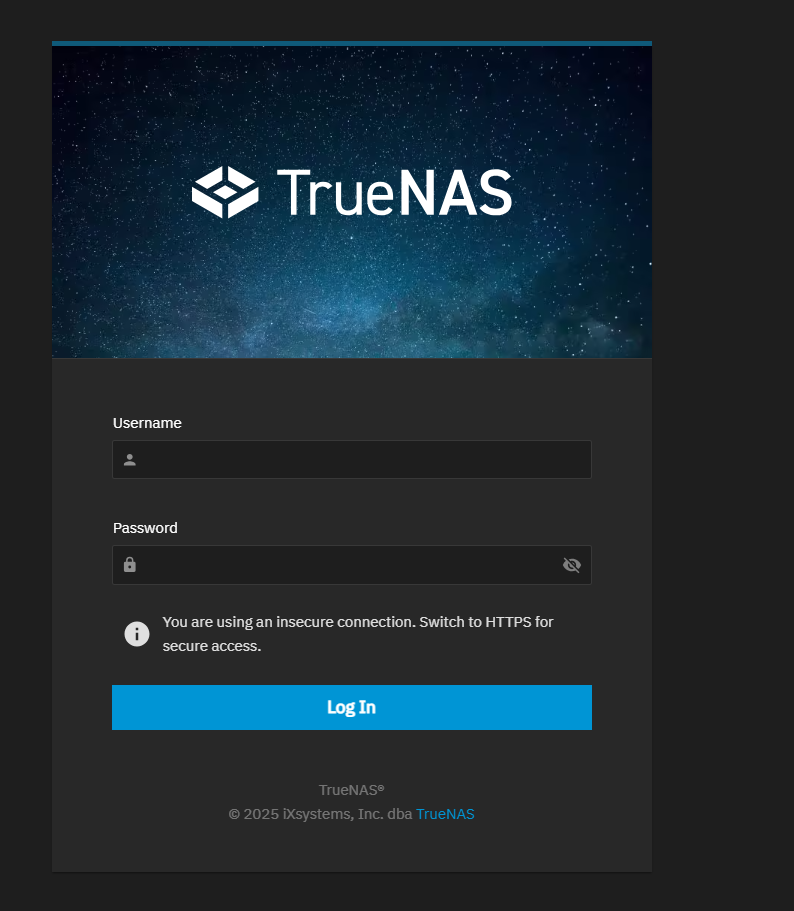
11、访问IP我们可以看到trueNAS登录页面,创建用户名和密码
2、设置中文
12、我们进入页面可以看到很多English,英语好的朋友大家就可以跳过我这个步骤啦,有看着头痛的朋友就跟着我的这一步步骤开始吧。
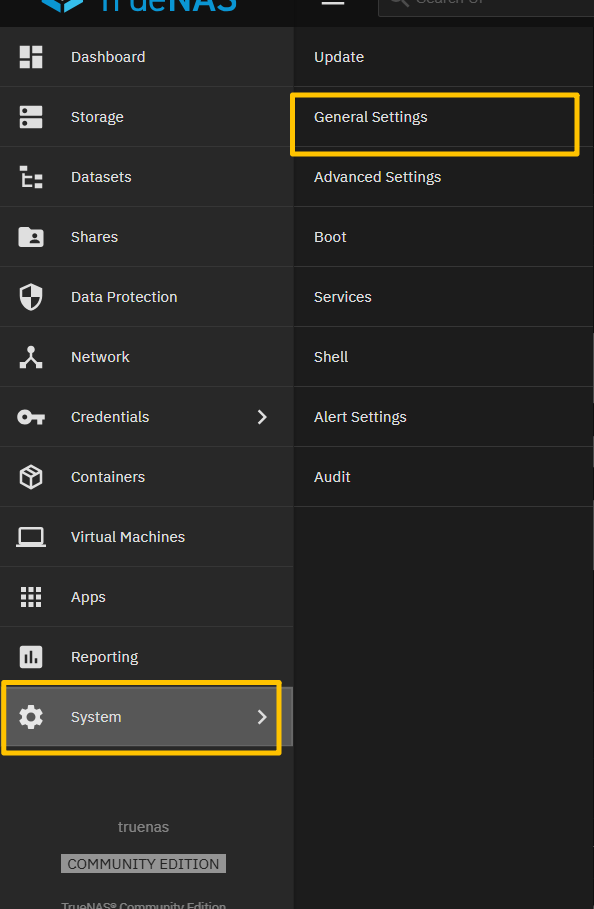
一、点开目录,点击system找到General Settings
二、更改我们的语言和时区
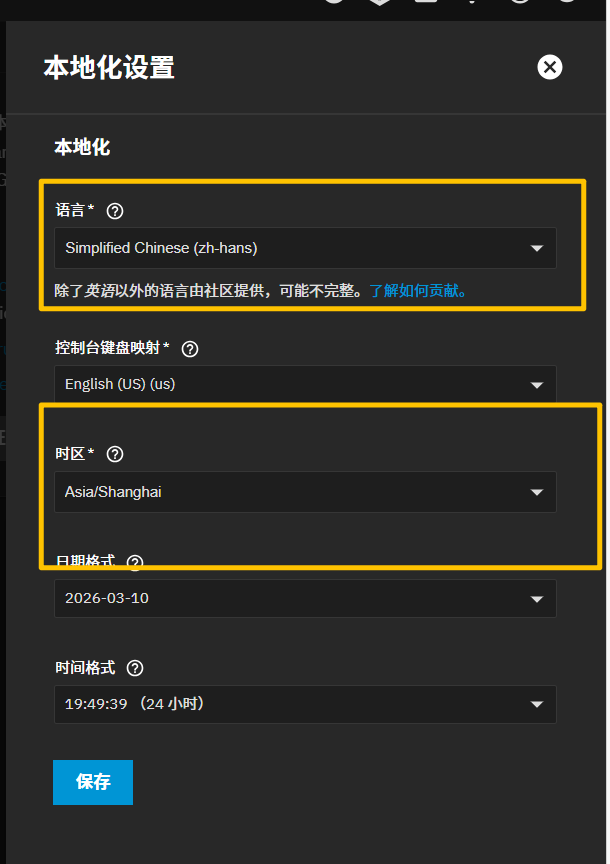
三、我们的中文模式就改好啦!
13、我们紧接着创建一个池,来编辑一下我们的系统硬盘
3、创建池
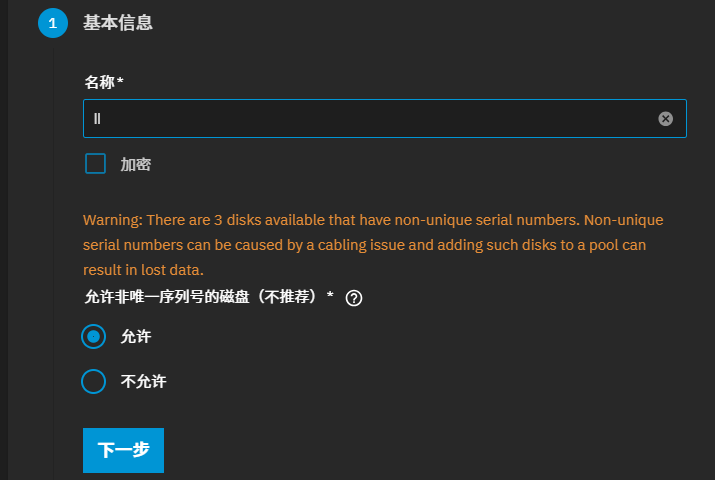
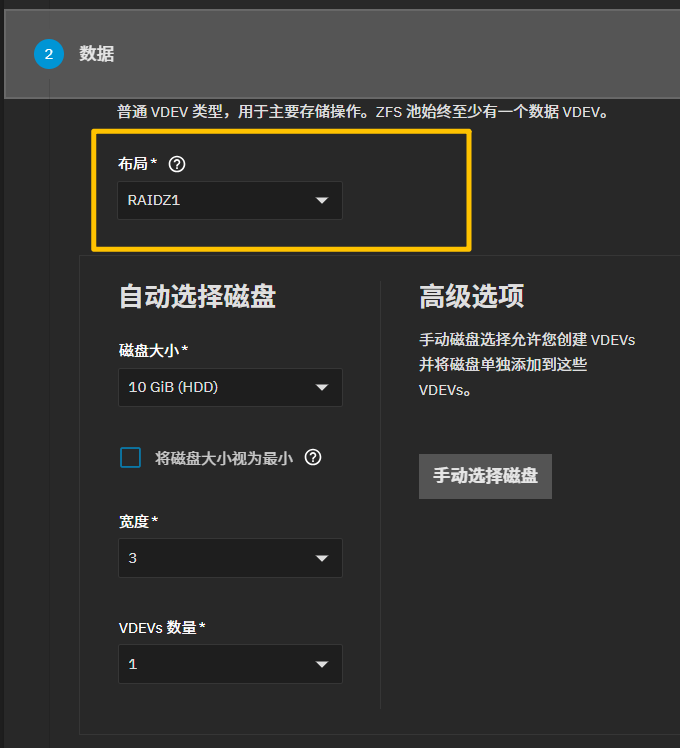
2、编辑数据,将布局那里修改为RAIDZ1
14、我们正常在SMB共享里面添加路径,但下方提示我们要创建一个域,才能添加,但是世上无难事只要肯解决,我们找我们的专业小伙伴豆包来帮助我们一下!
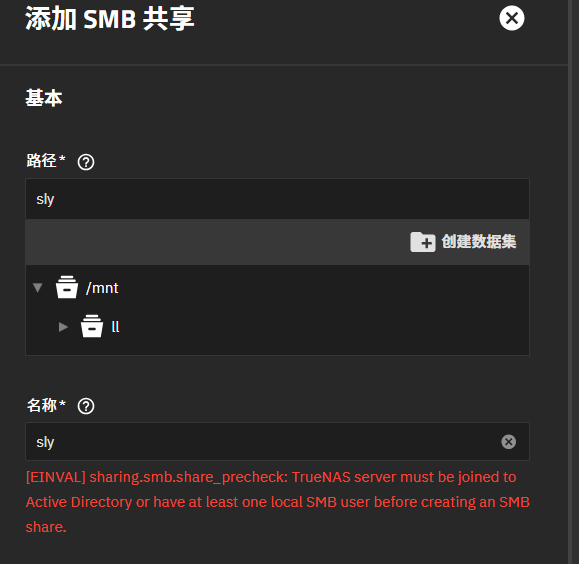
15、得出解决方案,因为SMB 是强认证协议,TrueNAS 为了安全和权限管控,强制要求共享必须绑定合法的用户身份才能创建 SMB 共享。

4、添加一下用户,注意有星号的一定要填!
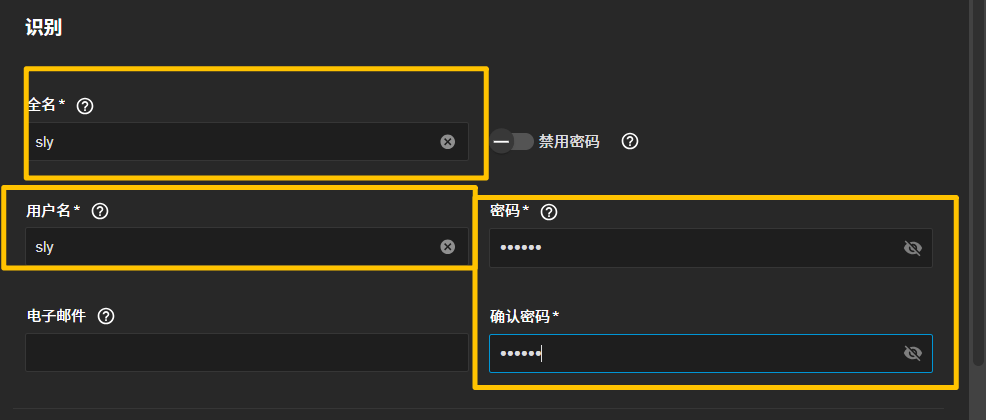
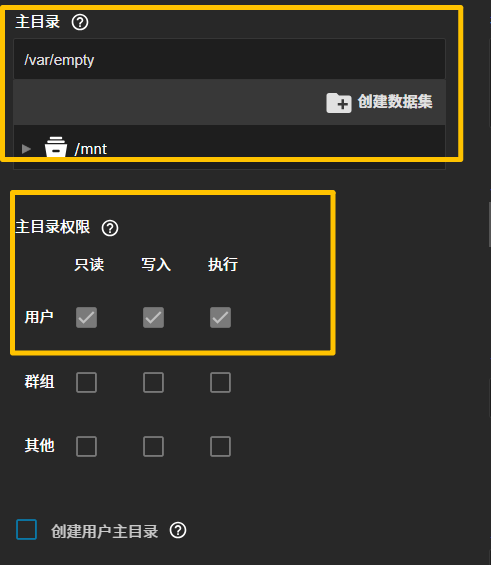
我们可以看一下后面的选项 这三个复选框(只读、写入、执行)控制着该用户对上面那个“主目录”(比如 /var/empty)的访问权限。
17、我们添加用户后切换到共享页面去,发现提示我们的文字消失,说明我们的用户添加成功!
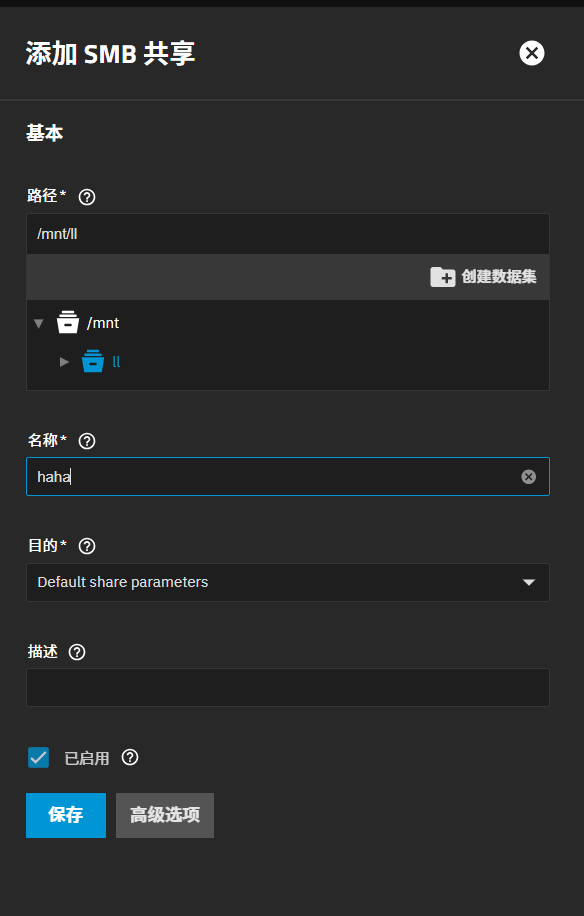
18、这样我们就已经创建成功啦!

5、解决不能拖进文件,有权限的步骤
配置ACL之前我们可以看到上一步的ACL标志没有亮,说明我们可以看到我们创建的haha文件夹,但没有权限,所以我们要在创建SMB共享文件的图片左边有个创建数据集这里添加他,才可以!
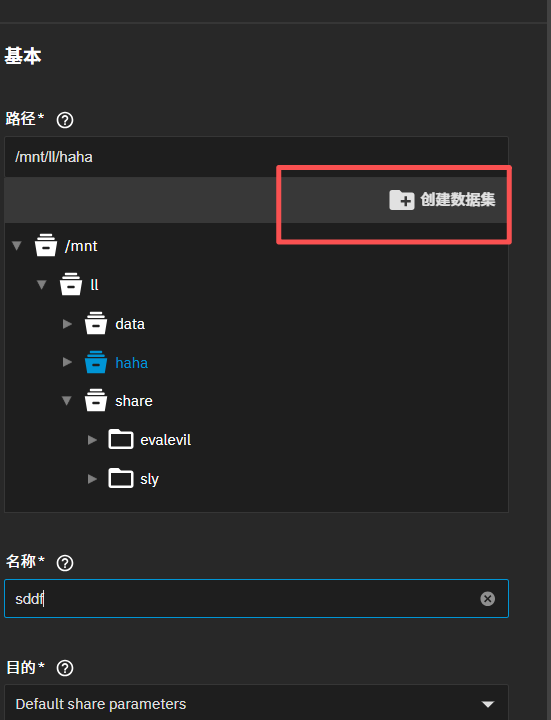
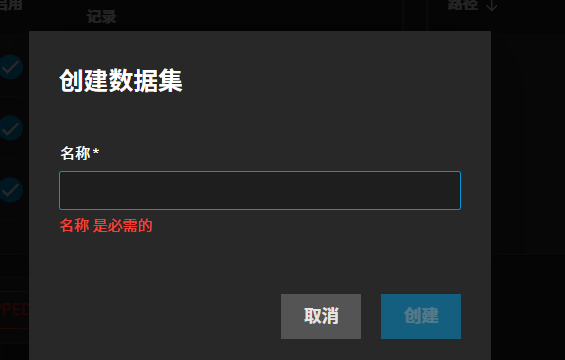
6、配置ACL
19、在此之前我们要配置一下ACL,才能有权限创建文件

20、进入配置ACL的页面,什么都不要改变直接点保存ACL就行
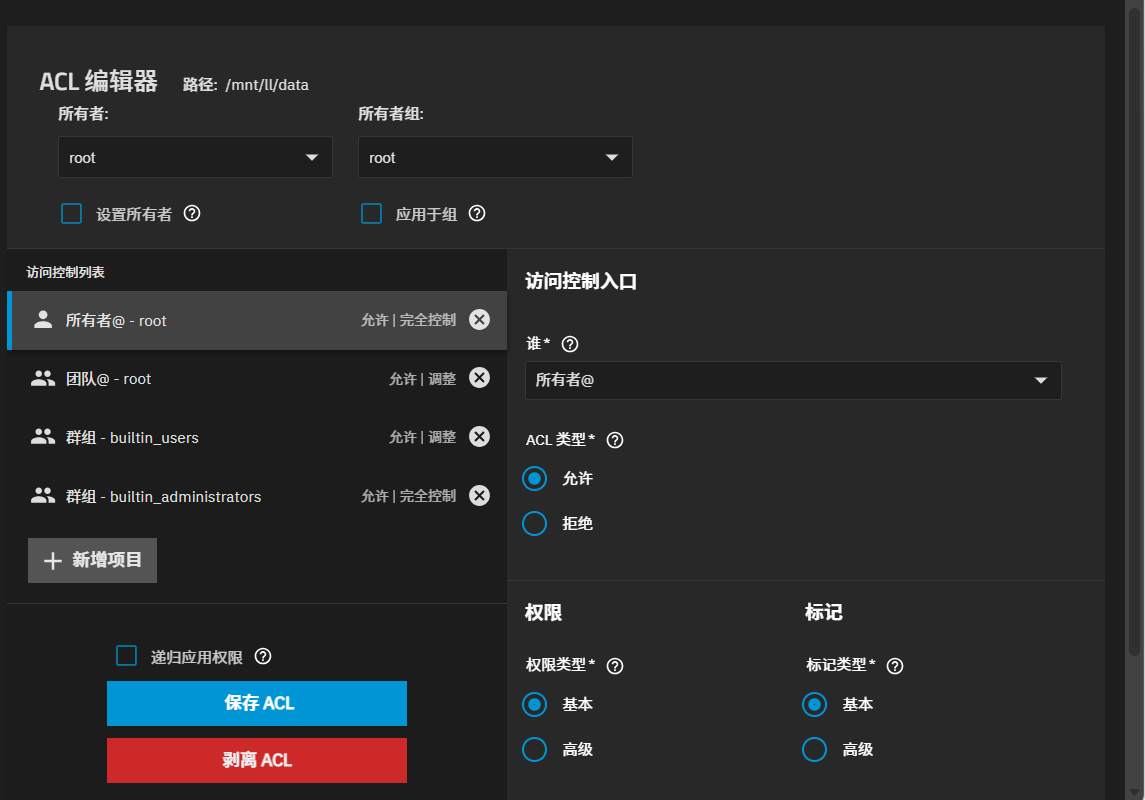
7、测试一下
提示一下!!!
我们共享的SMB这里,我们要开启服务之后才能访问到喔!
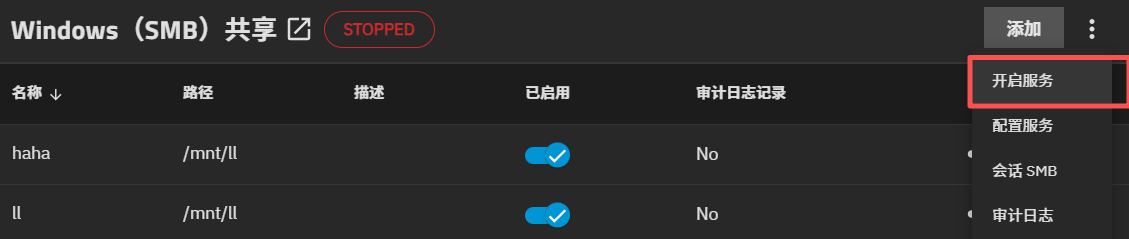
1、打开我们的资源管理器,输入我们的IP,就会弹窗一个登陆页面
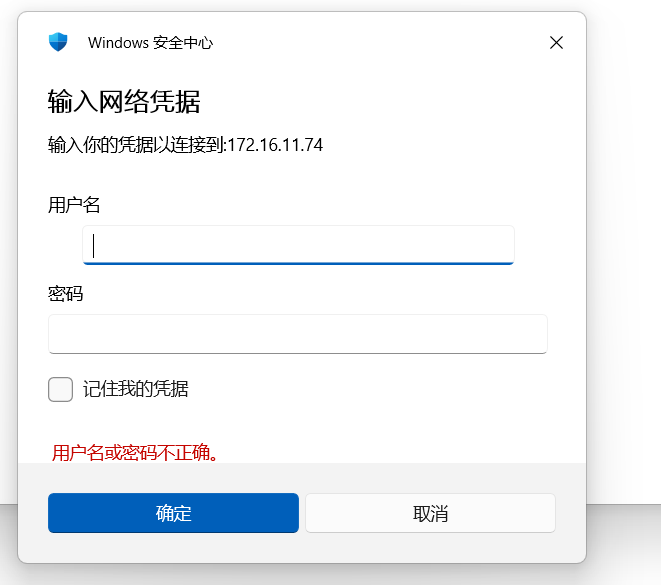
2、我们登陆我们创建的用户,登陆成功我们就可以访问到创建的共享
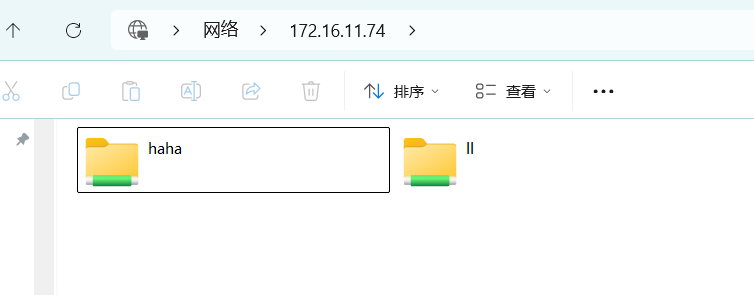
3、我们传个文件上去试试,能不能成功!

4、出现文件说明我们成功!
8、Turenas UNIX(NFS)共享
NFS(文件级共享):就像通过网线连接了一个远程文件夹。你可以像操作本地文件夹一样,在里面创建文件、删除文件。它适合多台电脑同时读写同一个文件。
1、添加NFS共享
(1)、点击添加路径,在创建数据集,前面的步骤和前面传江SMB步骤一样,但NFS多了一步创建网络或者主机IP
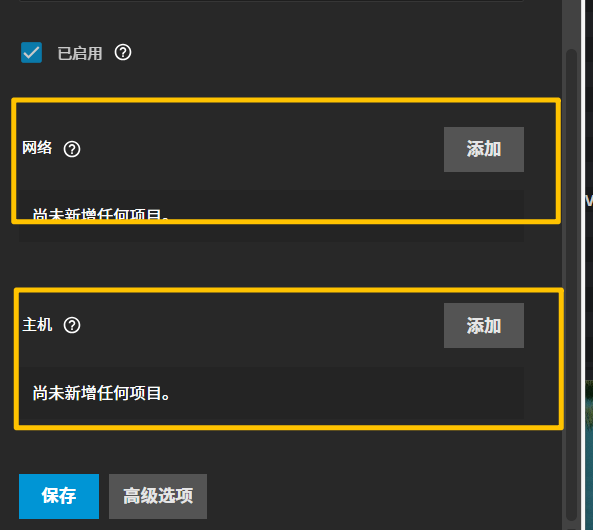
解析:
1、网络:这个网络是添加网段的,比如说,你想让 192.168.×.× 所有的网段访问这个NFS共享就可以编辑这个网络
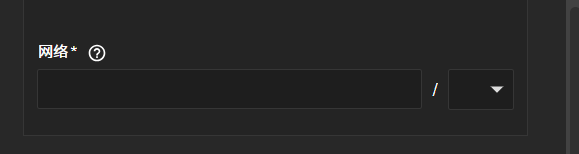
2、主机:如果不想设置网段的,那就直接固定IP,就只能让这个IP访问到
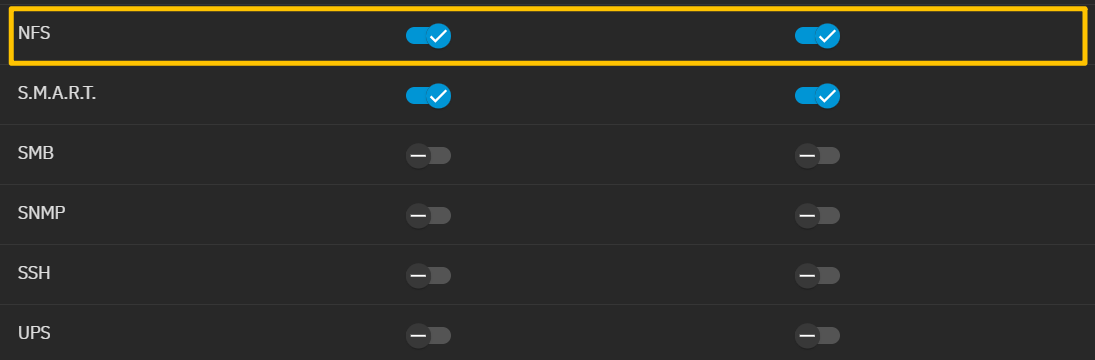
2、开启NSF服务
(1)、配置完后点击系统,随后看到服务
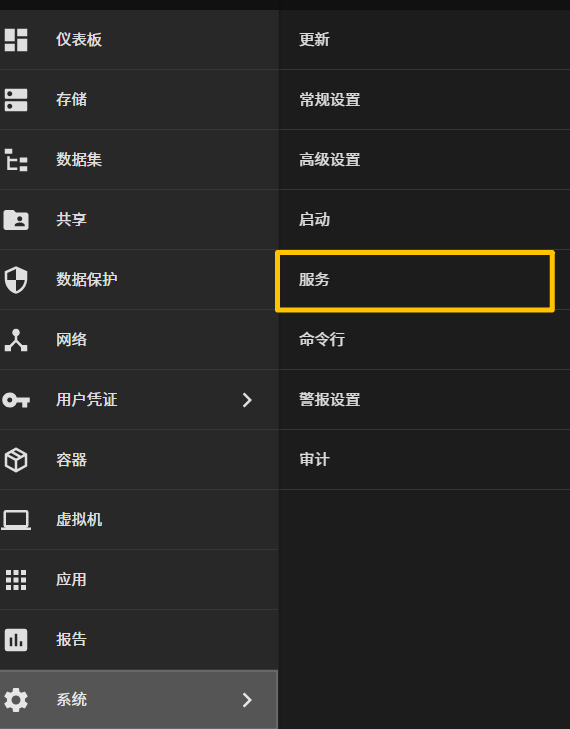
(2)、记得开启NSF服务
3、在linux上配置NSF
sudo apt update && sudo apt install -y nfs-common 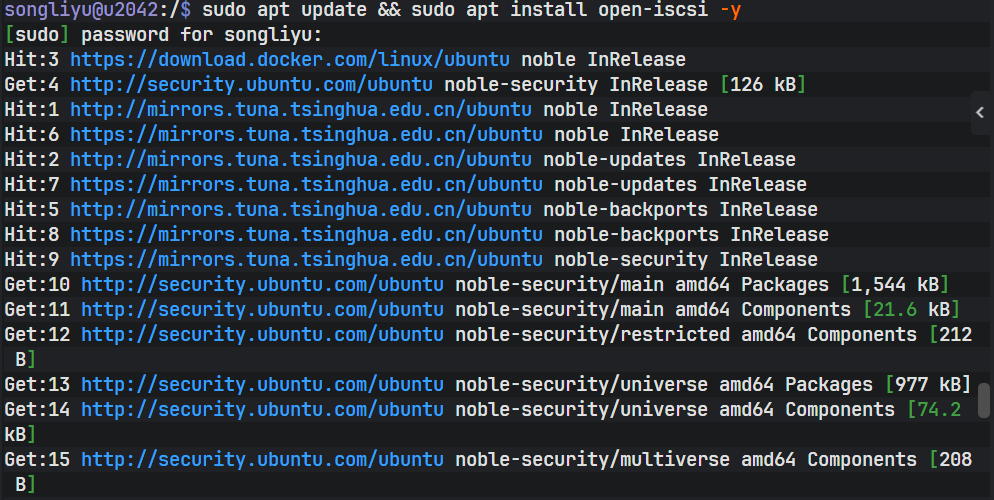
sudo mount -t nfs 192.168.245.140:/mnt/ll/linux /mnt/truenas_nfs
9、测试一下

10、块(isCSI)共享Target
iSCSI(块级共享):更像是通过网线连接了一个远程硬盘。你的电脑会把它当成一块本地的物理硬盘(比如新买的一块C盘或D盘)。你需要先给它分区、格式化,然后才能使用。
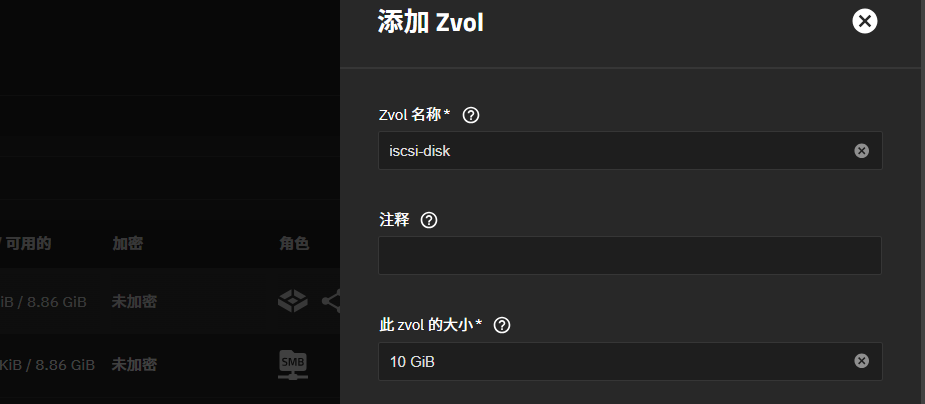
1、创建 Zvol
(1)点击左侧菜单的 存储 → 存储池 添加 zvol

(2)、点击 添加 Zvol
给它一个名字iscsi-disk,并设置一个大小 。然后点击保存
2、使用向导快速配置 iSCSI
(1)、点击右上角的 向导按钮
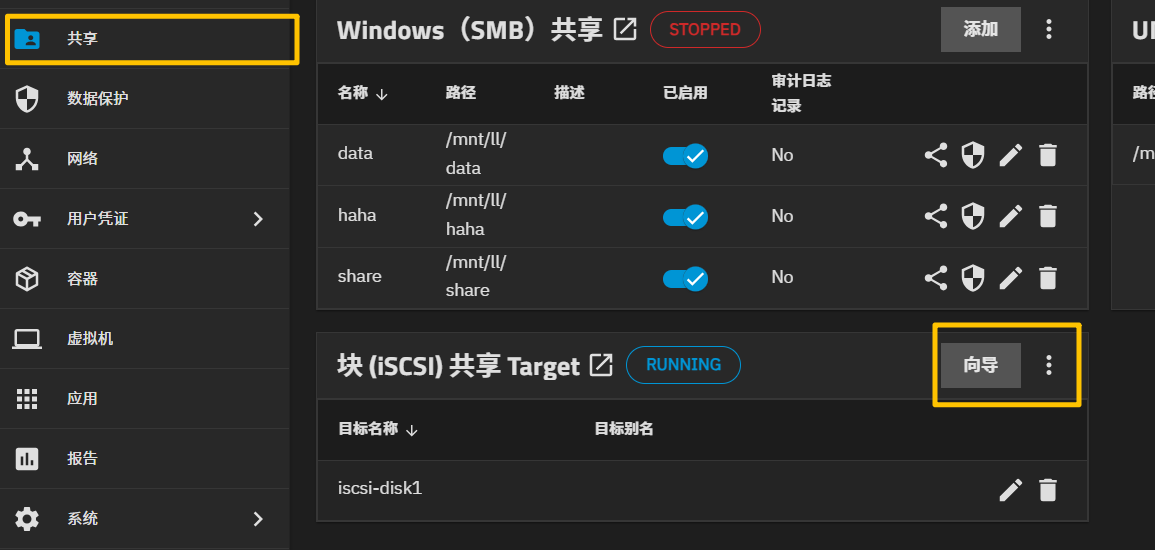
(2)、详细步骤
名称 :输入一个名称 范围类型 :选择 设备 。
设备 :在下拉菜单中选择你刚才创建的 Zvol
门户 (Portal):选择 “Create New”,通常保持默认 IP 0.0.0.0(监听所有网卡)和端口 3260 。
认证 :如果只是在局域网内使用,可以先选择 None 以简化设置,后期需要再增加安全性。
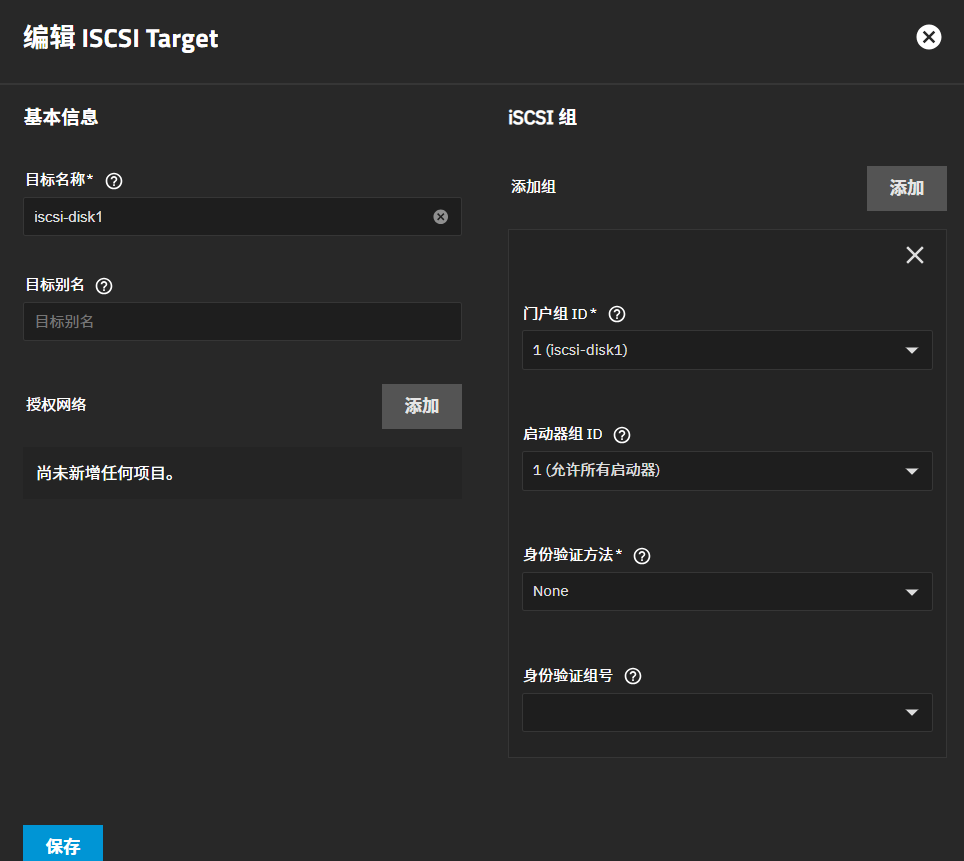
(3)、启动服务就可以啦!
11、测试一下
1、对Windows用户
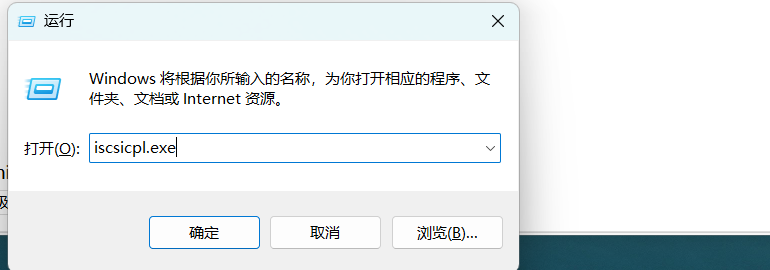
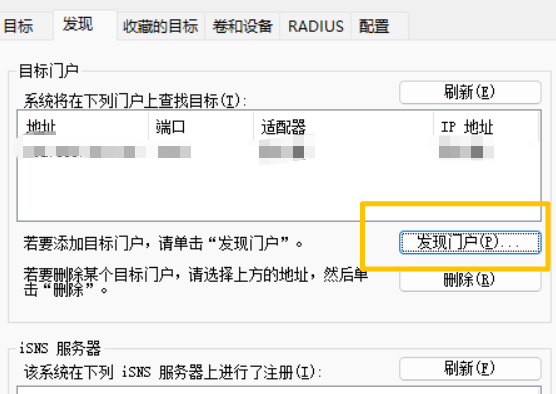
(1)、按 Win + R,输入 iscsicpl.exe 并回车
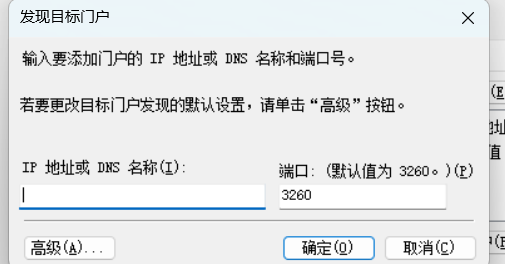
(2)、在“发现 (Discovery)”选项卡中,点击 “发现门户 (Dis输入你 TrueNAS 服务器的 IP 地址,端口默认 3260,点击确定
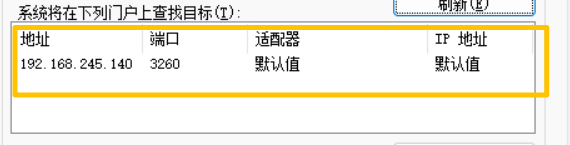
(3)、我就成功添加到门户IP啦!
2、对linux用户
(1)、 安装ISCSI
sudo apt update && sudo apt install open-iscsi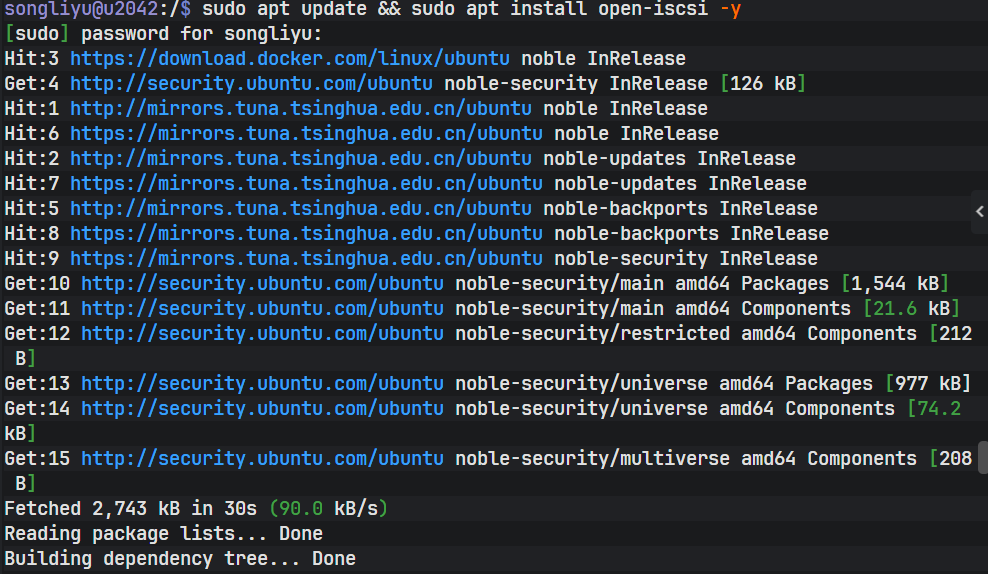
(2)、发现ISCSI目标设备
sudo iscsiadm -m discovery -t st -p <TrueNAS的IP>
(3)、登录
sudo iscsiadm -m node -T iqn.2005-10.org.freenas.ctl:iscsi-disk1 -p 192.168.245.140 -l
(4)、使用 lsblk查看新磁盘是否添加成功
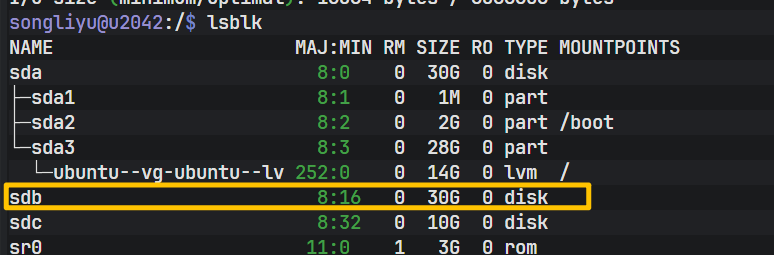
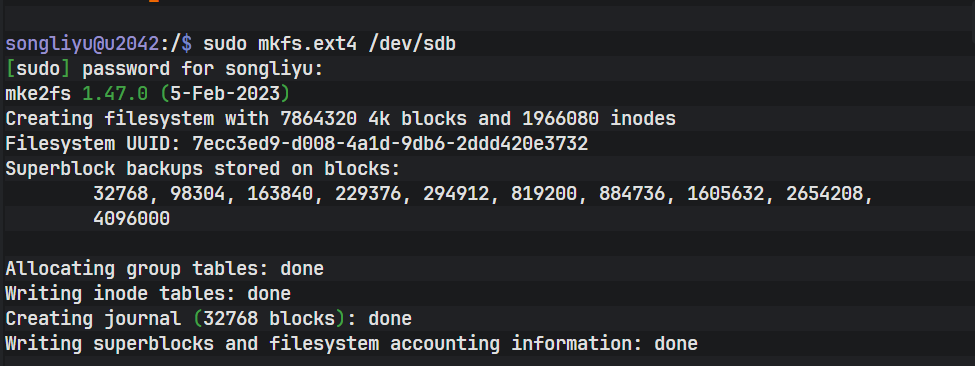
(5)、格式化磁盘
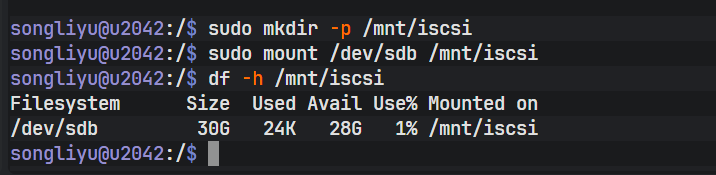
(6)、创建挂载目录并挂载到磁盘目录上,在验证挂载成功
(7)、配置开机自启动

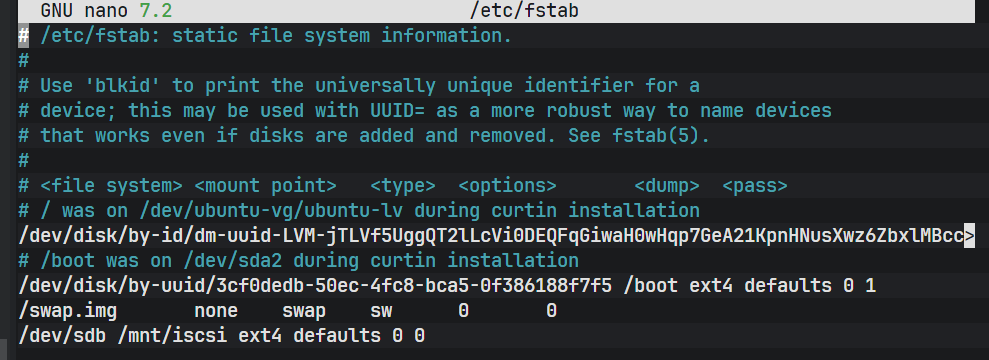
(8)、配置自动挂载

(10)、编辑 /etc/fstab 文件,添加自动挂载条目,在页面最后添加 /dev/sdb /mnt/iscsi ext4 defaults 0 0
(11)、保存退出后,执行以下命令验证配置:sudo mount -a
但是输入过后他出现一串提示,他告诉我们说fstab已被修改,但systemd仍在使用旧版本;请使用mount:systemctl daemon-reload'重新加载;这是因为systemd 负责管理挂载点,它会缓存 fstab 的信息。直接修改文件后,systemd 并不知道变化,所以 mount -a 会检测到不一致并给出提示,
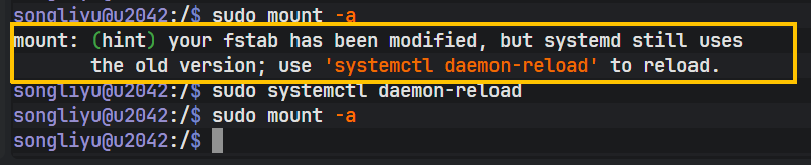
(12)、我们按照系统给出的提示输入systemctl daemon-reload,确定无误

3、测试自动挂载
(1)、重启测试

(2)、我们再输入命令 lsblk来查看磁盘挂在成功没
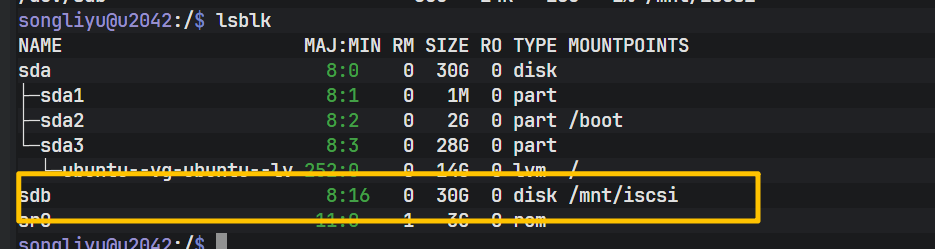
成功啦,以上就是linux系统挂载的全部步骤啦!!!